Visualización de datos
Cómo crear gráficos online gratis en minutos
Con Questiory puedes crear gráficos online gratis en minutos: de barras, circulares, de rueda y más. Los datos los carga el grupo en tiempo real. Guía paso a paso.
Crear un gráfico online debería ser fácil, pero casi siempre termina siendo más difícil de lo esperado: múltiples pasos, grillas de datos confusas, configuraciones que no se entienden.
Questiory funciona distinto. El gráfico se construye en vivo, a medida que las personas responden. No tienes que cargar los datos tú solo. El grupo los ingresa, y el gráfico aparece en pantalla en tiempo real.
Es gratis, no necesitas saber de diseño, y en pocos minutos tienes algo listo para compartir, embeber en una página o imprimir.
Qué tipos de gráficos puedes crear
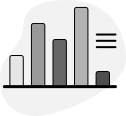 Gráfico de barras
Visualiza respuestas como barras verticales u horizontales. Ideal para comparar variables entre sí.
Gráfico de barras
Visualiza respuestas como barras verticales u horizontales. Ideal para comparar variables entre sí.
Cuándo usarlo:
- Cuando quieres comparar el nivel o puntaje de varias categorías al mismo tiempo
- Para mostrar rankings o resultados de una votación de forma clara
- Cuando tienes entre 3 y 10 variables y quieres que la diferencia entre ellas sea obvia de un vistazo
- Para seguimiento de métricas en el tiempo, con una barra por periodo o por grupo
- Cuando el orden importa: el gráfico de barras hace evidente qué está primero y qué está último
- Para comparar resultados antes y después de una intervención o capacitación
- Cuando necesitas que el público lea valores concretos, no solo proporciones
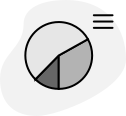 Gráfico circular
Muestra respuestas como gráfico de torta o dona. Útil para ver distribución porcentual entre pocas opciones.
Gráfico circular
Muestra respuestas como gráfico de torta o dona. Útil para ver distribución porcentual entre pocas opciones.
Cuándo usarlo:
- Cuando quieres mostrar cómo se distribuye el total entre pocas opciones, idealmente entre 2 y 6
- Para visualizar la distribución proporcional de una pregunta de opción múltiple
- Cuando la pregunta es del tipo “¿cuánto del todo representa cada parte?”
- Cuando los porcentajes son el dato importante, no los valores absolutos
- Para mostrar la composición de un grupo: áreas, roles, departamentos, preferencias
- Cuando el mensaje principal es que una categoría domina claramente sobre las demás
- Para resultados de sondeos rápidos donde el resultado es una elección entre pocas alternativas
 Gráfico de barras circulares
Presenta datos en una escala circular codificada por colores. Perfecto para mostrar niveles o porcentajes de una o varias variables.
Gráfico de barras circulares
Presenta datos en una escala circular codificada por colores. Perfecto para mostrar niveles o porcentajes de una o varias variables.
Cuándo usarlo:
- Para mostrar el nivel o progreso de una variable, como un gauge o indicador de estado
- Cuando quieres comunicar qué tan cerca o lejos está el grupo de un objetivo concreto
- Para resultados de valoraciones donde el foco es una sola métrica clave
- Cuando el dato más importante es un número o porcentaje que el grupo necesita ver de un vistazo
- Para mostrar varios indicadores en paralelo y comparar su nivel de forma visual
- En contextos de seguimiento de desempeño, salud de proyecto o avance de iniciativas
- Cuando quieres un formato más visual e impactante que un número simple en pantalla
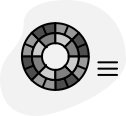 Gráfico de rueda
Visualiza respuestas categorizadas como un gráfico circular tipo Sunburst, con categorías y subcategorías anidadas.
Gráfico de rueda
Visualiza respuestas categorizadas como un gráfico circular tipo Sunburst, con categorías y subcategorías anidadas.
Cuándo usarlo:
- Cuando las respuestas están agrupadas en categorías y quieres ver la proporción de cada una dentro del total
- Para actividades donde cada persona elige una opción y quieres visualizar hacia dónde se inclina el grupo
- Cuando tienes categorías con subcategorías y quieres mostrar la jerarquía de forma visual
- Para dinámicas de consenso o votación donde la distribución del grupo es el resultado principal
- Cuando quieres que el grupo vea patrones de agrupamiento en sus respuestas
- Para diagnósticos donde las respuestas se clasifican en áreas temáticas predefinidas
- Cuando el gráfico circular no alcanza porque hay demasiadas categorías y necesitas mostrar niveles
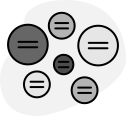 Diagrama de nodos
Muestra respuestas categorizadas como nodos interactivos que el grupo puede explorar en pantalla.
Diagrama de nodos
Muestra respuestas categorizadas como nodos interactivos que el grupo puede explorar en pantalla.
Cuándo usarlo:
- Cuando las respuestas del grupo se agrupan en temas y quieres visualizar esa agrupación de forma dinámica
- Para actividades de lluvia de ideas donde las ideas se clasifican en clusters temáticos
- Cuando quieres que el resultado sea exploratorio: que el grupo pueda ver los agrupamientos e interactuar con ellos
- Para mapeos colectivos donde cada idea es un nodo y la categoría define la relación
- Cuando tienes muchas respuestas y necesitas una visualización que escale bien sin volverse ilegible
- Para sesiones de síntesis donde el facilitador agrupa ideas en tiempo real frente al grupo
- Cuando el valor está en ver qué temas concentran más respuestas, no en comparar magnitudes numéricas
Cómo crear un gráfico interactivo paso a paso
1. Crea o abre una presentación
Entra a tu panel de Questiory y crea una nueva presentación, o abre una que ya tengas. Una presentación es el contenedor donde van a vivir tanto el gráfico como la interacción que captura los datos.
2. Agrega una diapositiva de visualización
Dentro del editor, añade una nueva diapositiva y elige Visualización. Esta es la diapositiva que va a mostrar los resultados al grupo. Es lo que se proyecta en pantalla y se actualiza en tiempo real a medida que llegan las respuestas.
3. Elige el tipo de gráfico
Entre las opciones de visualización, elige el gráfico que mejor se adapte a tu caso: barras, circular, barras circulares, rueda o nodos. Si no estás seguro de cuál elegir, el gráfico de barras es un buen punto de partida para comparar variables; el circular funciona bien cuando quieres mostrar distribución proporcional.
4. Elige cómo vas a capturar los datos
Al configurar el gráfico, el editor te preguntará cómo quieres capturar los datos. Elige Valoración.
 Valoración
Cada persona ingresa un valor en una escala numérica. Los promedios alimentan el gráfico.
Valoración
Cada persona ingresa un valor en una escala numérica. Los promedios alimentan el gráfico.
La Valoración es la interacción principal para crear gráficos con datos numéricos. Hay dos formas de usarla:
- De forma colaborativa: compartes el link o el código QR con el grupo, cada persona ingresa sus valores en su propio dispositivo, y el gráfico se construye en tiempo real con el promedio de todas las respuestas. Es útil cuando el dato que quieres visualizar es la opinión o percepción colectiva del grupo.
- Ingresando los datos tú mismo: abres la presentación, cargas los valores directamente en la interacción de Valoración, y el gráfico refleja esos datos al instante. Es útil cuando ya tienes los números y simplemente quieres una forma visual de presentarlos.
Al configurar la valoración, define:
- Variables: cada variable es una dimensión que el grupo va a valorar y que va a aparecer como barra, sector o eje en el gráfico. Usa entre 3 y 5, con etiquetas de 1 a 3 palabras. Con más de 8 o 9 el gráfico se vuelve difícil de leer.
- Mínimo y máximo: definen el rango de la escala. Para opiniones, un rango de 1 a 5 o 1 a 10 genera respuestas más diferenciadas. Usa rangos amplios solo cuando los datos sean numéricos reales (porcentajes, montos, cantidades).
- Colores: son los colores que van a aparecer en el gráfico para cada variable. Si unas variables representan algo positivo y otras algo negativo, úsalos con ese significado: verde para lo favorable, rojo o naranja para lo que necesita atención.
- Instrucción: el título de la diapositiva es lo primero que ven los participantes. Una instrucción ambigua genera datos dispersos que no reflejan lo que querías medir.
5. Abre la presentación e ingresa los valores
Una vez configurado todo, abre la presentación en modo de presentación. Los participantes van a ver la diapositiva de Valoración y van a poder ingresar sus valores. A medida que cada persona responde, el gráfico se actualiza en tiempo real.
Si eres tú quien carga los datos, por ejemplo para mostrar resultados que ya tienes, simplemente ingresas los valores en la interacción de Valoración.
6. Esconde la diapositiva de interacción
Una vez que el gráfico está listo con los datos cargados, si quieres mostrar solo el gráfico sin que aparezca la diapositiva de Valoración, puedes ocultarla. En el editor, haz clic en la diapositiva y márcala como oculta. De esa forma, cuando la presentación esté activa, solo va a ser visible el gráfico interactivo.
7. Comparte, embebe o imprime tu gráfico
Con el gráfico listo, tienes varias opciones para compartirlo:
- Compartir el link: envía el link de la presentación para que cualquiera pueda verla en su dispositivo
- Embeber en una página: usa el código de embed para insertar el gráfico en un sitio web, plataforma e-learning o intranet
- Imprimir: desde la presentación, usa Ctrl + P (o Cmd + P en Mac) para abrir el diálogo de impresión y guardar el gráfico como PDF o imprimirlo directamente
Ejemplos de gráficos interactivos

Gráfico de barras interactivo
Configura tus variables, comparte el link y visualiza el promedio del grupo en tiempo real.

Gráfico circular colaborativo
Cada respuesta suma al gráfico. Ideal para ver la distribución de opiniones al instante.
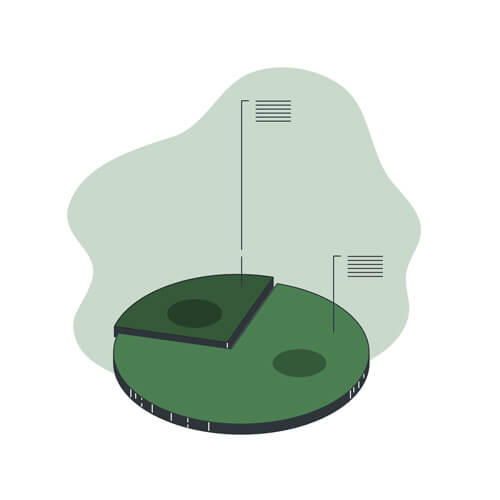
Gráfico de torta colaborativo
Los participantes eligen una opción y el resultado aparece como gráfico de torta en tiempo real.
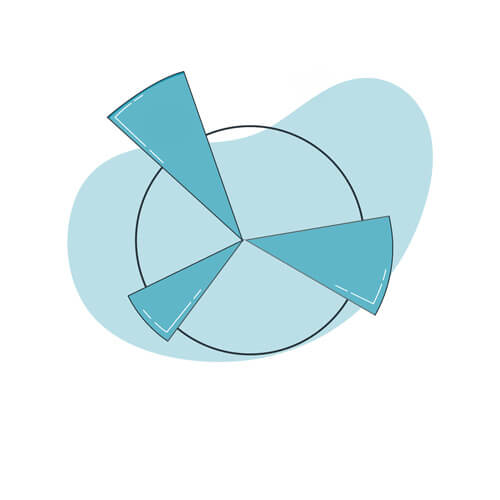
Gráfico de radar colaborativo
Múltiples dimensiones en un eje circular. El perfil colectivo del grupo, construido en vivo.

Nube de palabras colaborativa
Las respuestas escritas del grupo se convierten en una nube de palabras en tiempo real.
Si llegaste aquí buscando una página para crear gráficas gratis y esperabas algo como Excel, Canva o Google Charts, Questiory es una herramienta distinta. No está pensada para diseño visual estático. Está pensada para situaciones donde el gráfico se construye junto con el grupo, en el momento, o cuando quieres un gráfico que sea interactivo.
Crea tus propios gráficos interactivos online gratis
Regístrate gratis en Questiory
Construye experiencias interactivas en minutos.
Crear cuenta gratis