Aprende
Cómo crear una baraja de cartas digital interactiva
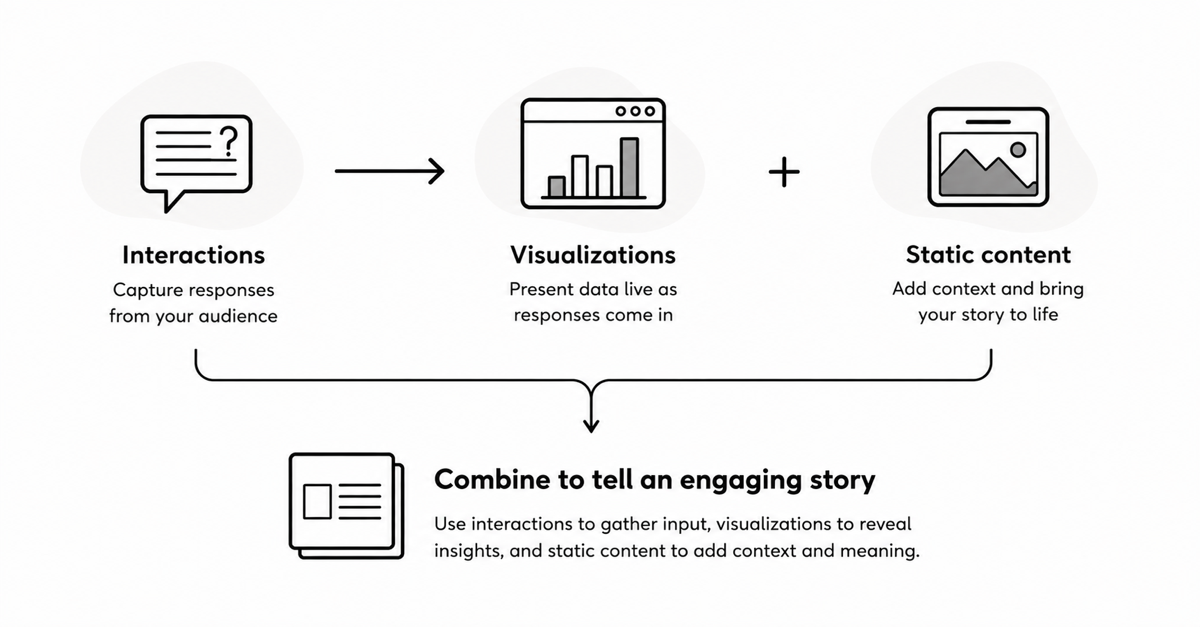
Crea una baraja de cartas digital en Questiory. El grupo aporta las cartas con dibujos, imágenes o íconos, y después las saca en conjunto para disparar la dinámica.
Una baraja de cartas digital en Questiory funciona distinto a un mazo que armas tú mismo de antemano. El grupo aporta las cartas (con un dibujo, una imagen o un ícono con texto) y después todos las sacan en conjunto, en pantalla. El contenido es auténtico porque lo hizo el propio grupo, y la mezcla automática le suma un poco de sorpresa a la dinámica.
Esta guía cubre cada paso.
Inicia sesión y crea una nueva presentación
Ingresa a author.questiory.com e inicia sesión en tu cuenta. Desde el panel principal, haz clic en Nueva presentación y ponle un nombre que te ayude a identificarla después.
Agrega una visualización de Baraja de Cartas
Haz clic en Nuevo slide y agrega una visualización. Busca la opción Baraja de Cartas en la lista de visualizaciones.

Una vez que está en el canvas, puedes configurar cómo se sacan las cartas. Questiory te va a pedir que la conectes a una interacción para que tome el contenido de ahí, eso lo configuras en el paso siguiente.
Elige cómo tu audiencia creará las cartas
La Baraja de Cartas es compatible con varias interacciones. Estas tres son las que mejor se adaptan cuando quieres contenido visual en cada carta:

Dibujo
Cada participante dibuja su carta. Funciona bien para rompehielos donde el dibujo mismo reduce la barrera de participar.

Participación con imagen
Cada participante elige una imagen y la acompaña con un texto corto. Funciona bien para cartas con contexto personal, como superpoderes del equipo.

Respuesta icónica
Cada participante elige un ícono de una categoría y escribe su respuesta. Funciona bien para cartas estructuradas, como un mercado de habilidades.
Si prefieres cartas basadas en texto en vez de dibujos, imágenes o íconos, también puedes usar Respuestas breves, Respuestas largas o Respuestas categorizadas:

Respuestas breves
Cada participante escribe una respuesta corta. Funciona bien para cartas simples de una sola frase.
Respuestas largas
Cada participante escribe una respuesta más extensa. Funciona bien para cartas con más contexto o una historia breve.
Respuestas categorizadas
Cada participante escribe su respuesta dentro de una categoría. Funciona bien para cartas agrupadas por tema.
Questiory te va a preguntar ¿Cómo quieres capturar los datos para esta visualización? Selecciona la opción que mejor se ajuste a la actividad que tienes en mente.
Elige cómo se saca del mazo
Una vez creada tu visualización de Baraja de Cartas, en el bloque de Ajustes que aparece a la derecha puedes elegir la jugada. Hay tres formas de sacar cartas, y cada una le da un ritmo distinto a la dinámica:
- Carta individual: saca una carta a la vez. Funciona bien para rompehielos y rituales diarios, donde quieres un momento de atención sobre una sola cosa.
- Tres cartas: saca tres cartas juntas. Funciona bien para formación de equipos o exploración más profunda, cuando quieres comparar varias ideas a la vez.
- Mazo completo: deja que el grupo navegue todo el mazo libremente. Funciona bien para actividades de emparejamiento, donde las personas buscan algo específico en vez de recibirlo al azar.
El mazo se mezcla automáticamente, así que el orden de las cartas siempre es impredecible.
Previsualiza y comparte
Antes de compartir, haz clic en Abrir presentación para ver lo que van a ver los participantes. Envía un par de aportes de prueba para verificar que las cartas se agreguen al mazo correctamente.
Cuando estés conforme, haz clic en Compartir para obtener el link, el código QR o el embed, y envíaselos a tu grupo cuando estés listo.
Las cartas se van sumando al mazo en tiempo real a medida que llegan los aportes. Puedes dejar que el grupo contribuya de forma asincrónica y recién sacar las cartas en una sesión en vivo, o hacer las dos cosas en el momento.
Algo a tener en cuenta: la baraja permanece activa. Puedes mantenerla abierta entre sesiones para que el mazo siga creciendo, o cerrar las participaciones desde los ajustes de la presentación cuando quieras fijar el contenido.
Si quieres reutilizar la misma dinámica con un grupo distinto, duplica la presentación y borra las respuestas de la interacción desde sus ajustes para empezar con un mazo vacío.
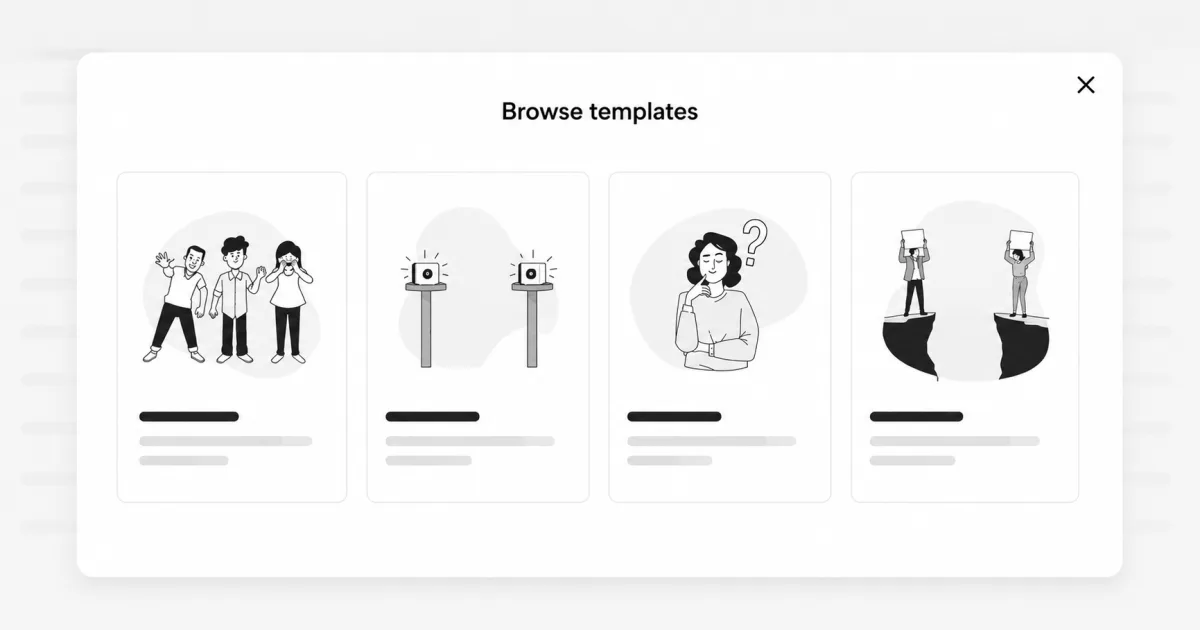
Si buscas ideas de qué pedirle al grupo, en cartas interactivas tienes varias dinámicas ya armadas, desde rompehielos hasta un mercado de habilidades.
Otras guías que pueden interesarte

Preguntas frecuentes sobre barajas de cartas digitales en Questiory
¿Qué interacción uso para una baraja de cartas?
Dibujo, Participación con imagen y Respuesta icónica son las que mejor se adaptan cuando quieres contenido visual en cada carta. Si prefieres cartas basadas en texto, Respuestas breves, Respuestas largas y Respuestas categorizadas también son compatibles. Elige según el tipo de contenido que quieres que el grupo comparta.
¿Puedo diseñar las cartas yo mismo?
El contenido de cada carta lo aporta el grupo a través de la interacción que elijas. Lo que sí puedes personalizar es la portada del mazo, desde los ajustes de la visualización de Baraja de Cartas, para darle una identidad propia antes de que empiece a sacarse cartas.
¿Puedo usar una baraja de una presentación anterior en una nueva experiencia?
Sí. Al agregar una visualización de Baraja de Cartas, puedes conectarla a una interacción de cualquiera de tus presentaciones, no solo de la actual. El mazo va a mostrar los aportes de esa interacción sin importar dónde esté.
¿La baraja funciona presencial, o solo para equipos remotos?
Funciona en ambos casos. Cada persona se suma desde su propio celular o computadora abriendo el link de la presentación o escaneando el código QR, así que un grupo presencial puede usar el mismo mazo digital sin necesidad de cartas físicas, y un equipo remoto puede sumarse desde cualquier lugar.
¿Puedo embeber la baraja de cartas en un sitio web o plataforma de cursos?
Sí. Usa la opción de embed desde el menú Compartir. Vas a obtener un fragmento de iframe que puedes pegar en cualquier página compatible con HTML. La versión embebida se actualiza en vivo, así que quienes visiten la página ven el mazo actualizado cada vez que cargan la página.
¿Las cartas se acumulan con el tiempo o se reinician entre sesiones?
Se acumulan por defecto. Si quieres empezar de cero para una nueva sesión, puedes borrar las respuestas desde los ajustes de la interacción antes de comenzar, duplicar la interacción, o duplicar la presentación, dependiendo de lo que te resulte más útil.
¿Puedo cambiar la forma en que se sacan las cartas después de crear el mazo?
Sí, puedes cambiar entre carta individual, tres cartas o mazo completo desde los ajustes de la visualización en cualquier momento, incluso con cartas ya cargadas en el mazo.