Aprende
Cómo crear un pictograma colaborativo
Crea un pictograma colaborativo en Questiory. El grupo aporta sus respuestas y el gráfico se construye solo en tiempo real con íconos de una biblioteca incluida.
Un pictograma colaborativo en Questiory funciona distinto a una infografía común. En lugar de cargar los datos tú mismo, el grupo los aporta, y el pictograma se va construyendo en tiempo real a medida que llegan las respuestas. Es el tipo de actividad que suele captar la atención del grupo porque cada persona ve su participación reflejada de inmediato en la pantalla.
Esta guía cubre cada paso.
Inicia sesión y crea una nueva presentación
Ingresa a author.questiory.com e inicia sesión en tu cuenta. Desde el panel principal, haz clic en Nueva presentación y ponle un nombre que te ayude a identificarla después.
Agrega una visualización de pictograma
Haz clic en Nuevo slide y agrega una visualización. Busca la opción Pictograma en la lista de visualizaciones.

Una vez que está en el canvas, puedes configurar el símbolo, las etiquetas y el diseño. Questiory te va a pedir que la conectes a una interacción para que tome los datos de ahí, eso lo configuras en el paso siguiente.
Elige la interacción para capturar los datos
El pictograma es compatible con dos tipos de interacción:

Opción múltiple
Los participantes eligen una o más opciones de una lista. Cada opción se convierte en una variable del pictograma. Funciona bien para ver cómo se distribuye el grupo entre categorías.

Valoración
Los participantes califican afirmaciones en una escala numérica. Cada afirmación se convierte en una variable. Funciona mejor para mostrar niveles o puntuaciones.
Questiory te va a preguntar ¿Cómo quieres capturar los datos para esta visualización? Selecciona la opción que mejor se ajuste a la pregunta que quieres realizar.
Elige tu pictograma
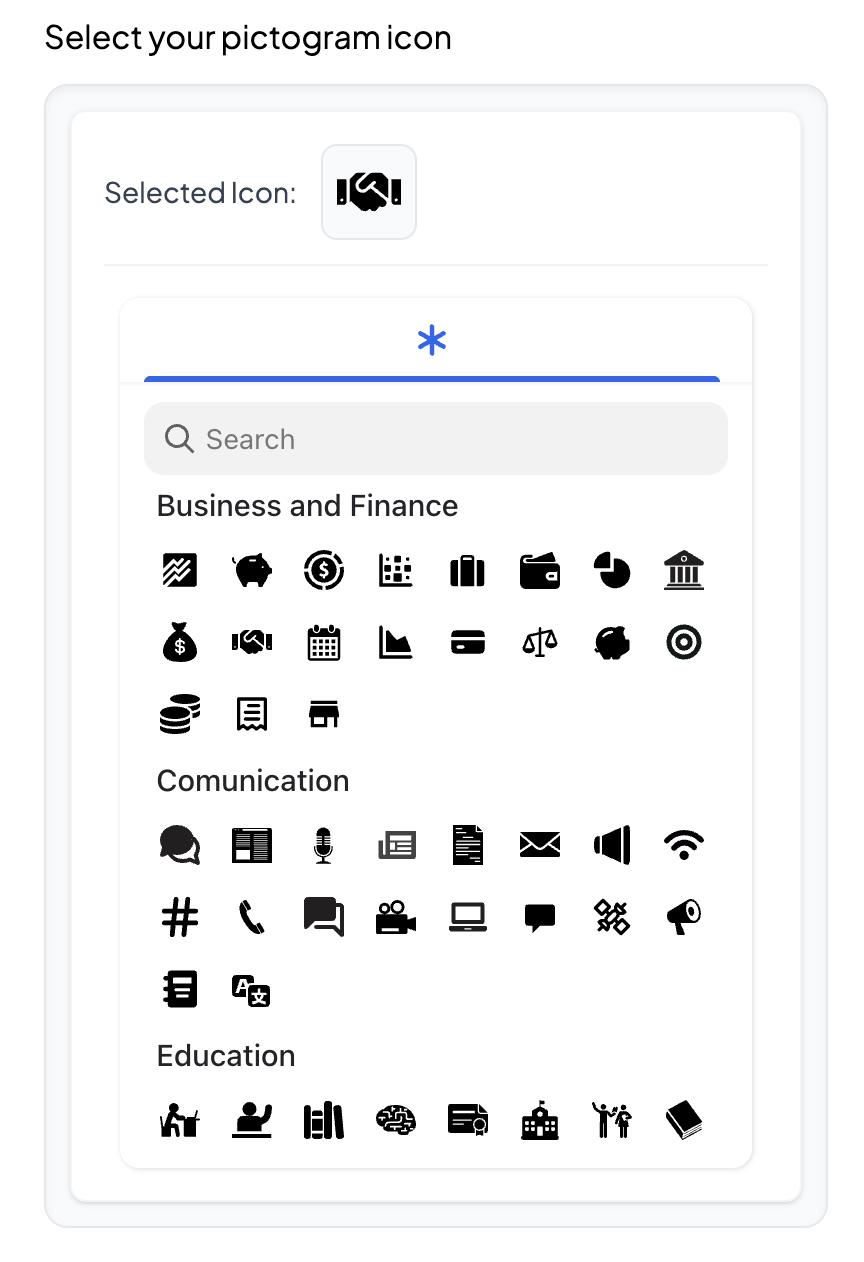
Una vez creada tu visualización de pictograma, en el bloque de Ajustes que aparece a la derecha puedes elegir el ícono que representa cada unidad de datos. Questiory tiene una biblioteca de símbolos organizada por categoría, con un buscador para encontrar lo que necesitas rápido.
Previsualiza y comparte
Antes de compartir, haz clic en Abrir presentación para ver lo que van a ver los participantes. Envía una respuesta de prueba para verificar que el pictograma se actualice correctamente.
Cuando estés conforme, haz clic en Compartir para obtener el link, el código QR o el embed, y envíaselos a tu grupo cuando estés listo.
El pictograma se construye en tiempo real a medida que llegan las respuestas. Puedes mostrarlo en una pantalla compartida durante una sesión o dejar que las personas participen de manera asincrónica a su propio ritmo.
Algo a tener en cuenta: el pictograma permanece activo. Puedes mantenerlo abierto entre sesiones o cerrar las participaciones desde los ajustes de la presentación cuando quieras fijar los resultados.
Si prefieres cargar los datos tú mismo en lugar de recopilarlos del grupo, también es posible. Ingresa los valores directamente en la interacción y activa Ocultar slide en esa slide para que solo quede visible la visualización del pictograma en la presentación.
También puedes crear una presentación con varias slides de tipo pictograma, cada una mostrando una variable o un conjunto de datos distinto. Eso te da una infografía interactiva donde cada slide es un gráfico en vivo construido alrededor de un símbolo.
Otras guías que pueden interesarte

Preguntas frecuentes sobre pictogramas en Questiory
¿Qué tipo de interacción uso para un pictograma?
Tanto Opción múltiple como Valoración funcionan. Opción múltiple va bien cuando quieres ver cómo se distribuye el grupo entre una serie de categorías. Valoración es mejor cuando quieres mostrar puntuaciones o niveles para afirmaciones específicas. Elige según la pregunta que quieres responder.
¿Puedo usar un pictograma de una sesión anterior en una nueva presentación?
Sí. Al agregar una visualización de pictograma, puedes conectarla a una interacción de cualquiera de tus presentaciones, no solo de la actual. La visualización va a mostrar las respuestas de esa interacción sin importar dónde esté.
¿Puedo mostrar el pictograma en un proyector mientras los participantes responden desde sus celulares?
Sí. Abre la presentación en el dispositivo conectado al proyector y navega a la slide del pictograma. A medida que los participantes envían sus respuestas, el pictograma se actualiza en pantalla en tiempo real.
¿Puedo embeber el pictograma en un sitio web o plataforma de cursos?
Sí. Usa la opción de embed desde el menú Compartir. Vas a obtener un fragmento de iframe que puedes pegar en cualquier página compatible con HTML. La versión embebida se actualiza en vivo, así que quienes visiten la página ven el estado actual del pictograma cada vez que cargan la página.
¿Las respuestas se acumulan con el tiempo o se reinician entre sesiones?
Se acumulan por defecto. Si quieres empezar de cero para una nueva sesión, puedes borrar las respuestas desde los ajustes de la interacción antes de comenzar, duplicar la interacción, o duplicar la presentación, dependiendo de lo que te resulte más útil.
¿Puedo usar más de un símbolo en el mismo pictograma?
No, cada visualización de pictograma usa un solo símbolo. Pero puedes crear tantos slides de pictograma como quieras dentro de la misma presentación, cada uno con su propio ícono.